
Jede Anzeigetafel per Kamera lesen: OCR in AGB Scoreboard
Kein Kabel möglich? Eine Kamera genügt. Richten Sie eine Kamera auf die Anzeigetafel; das Programm liest die Ziffern im Bild und sendet Spielstand und Zeit an Ihre Score-Grafik. Marke, Alter oder Anschlüsse der Konsole spielen keine Rolle.
Jede Anzeigetafel
LED-Tafel, Videowand oder TV-Grafik: alles mit einem Bild.
Passt sich an
Andere Ziffern bringen Sie ihm mit ein paar Beispielen bei; den Rest macht das Programm.
Gegen falsche Spielstände
Unsichere Werte werden nicht gesendet; verrutscht die Kamera, kommt eine Warnung.
In fünf Schritten von der Kamera zur Sendung
OCR ist die Technik, die Ziffern und Text in einem Bild liest. AGB Scoreboard liest damit die Anzeigetafel, die Ihre Kamera sieht, und schreibt die Werte in Ihre Sendegrafik.
- 1. Kamera anschließen: USB-Kamera, HDMI- / SDI-Karte, NDI oder IP-Kamera.
- 2. Die vier Ecken der Tafel markieren oder „Ecken automatisch finden“ drücken.
- 3. Einen Rahmen um Spielzeit, Spielstand, Angriffszeit und Periode ziehen.
- 4. Sind es keine klassischen LED-Ziffern, die Ziffern mit wenigen Beispielen anlernen.
- 5. Die Werte gehen an vMix, OBS oder Ihr anderes Sendeprogramm.
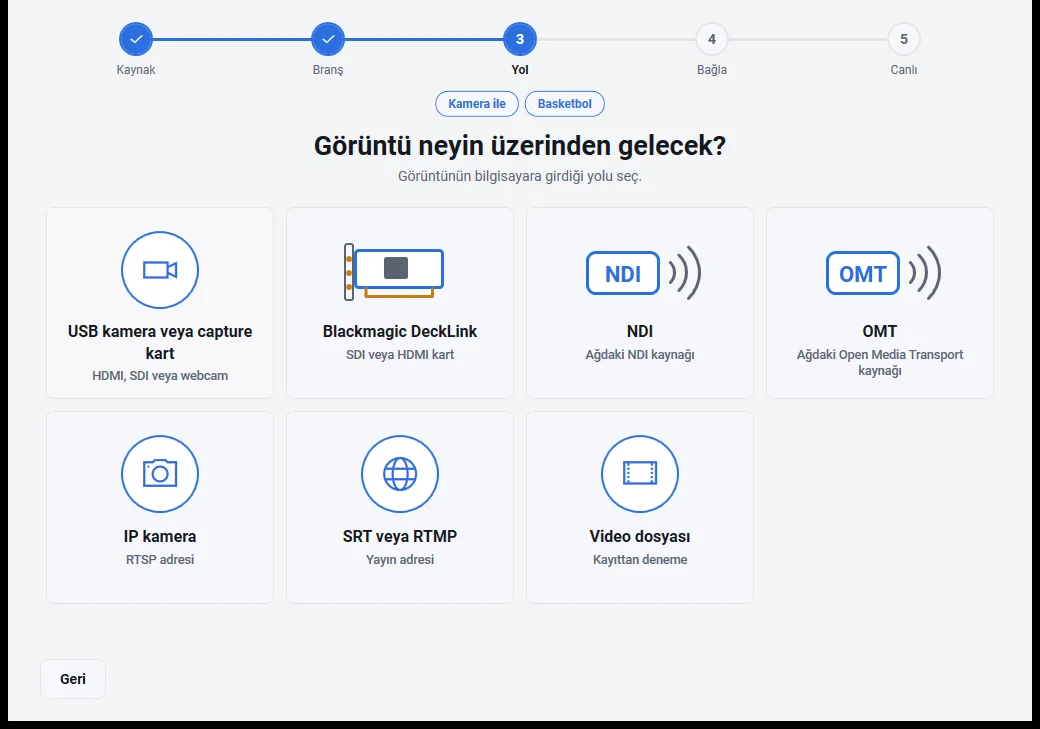
Starten Sie mit der Kamera, die Sie haben
USB-Kamera, HDMI- oder SDI-Capture-Karte, Blackmagic DeckLink, NDI- und OMT-Quellen im Netzwerk, IP-Kamera, SRT- oder RTMP-Stream: Es funktioniert mit dem, was da ist.
Sie können auch eine Videoaufnahme öffnen und die Einrichtung vor dem Spiel testen.
- USB-Kameras, HDMI- / SDI-Karten, DeckLink / AJA
- NDI und OMT (findet Quellen im Netzwerk)
- IP-Kamera (RTSP), SRT, RTMP
- Test mit Videodatei
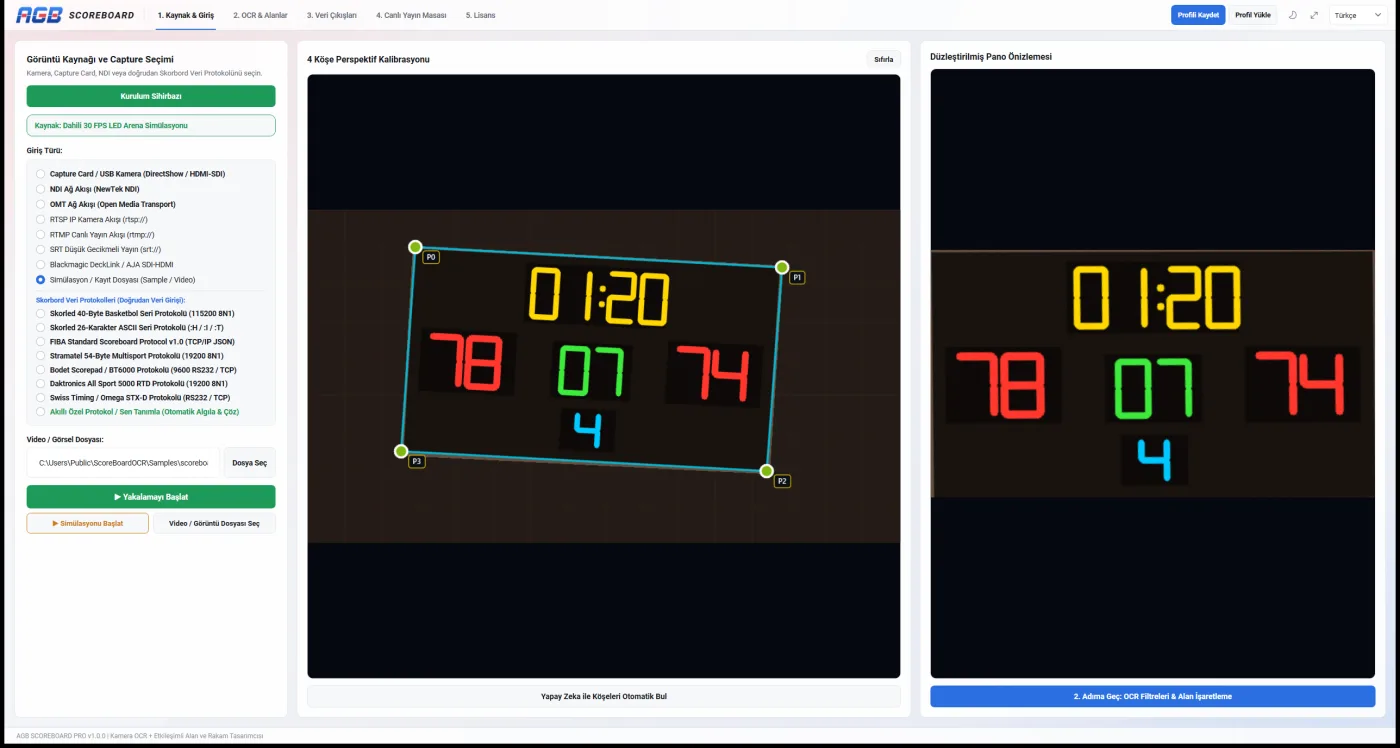
Egal aus welchem Winkel die Kamera schaut
Markieren Sie die vier Ecken der Anzeigetafel; das Programm richtet das Bild aus, als blicke es frontal darauf. Die Schaltfläche „Ecken automatisch finden“ erledigt das für Sie.
- Perspektivkorrektur mit vier Ecken
- Findet die Ecken automatisch
- Korrigiertes Bild in der Live-Vorschau
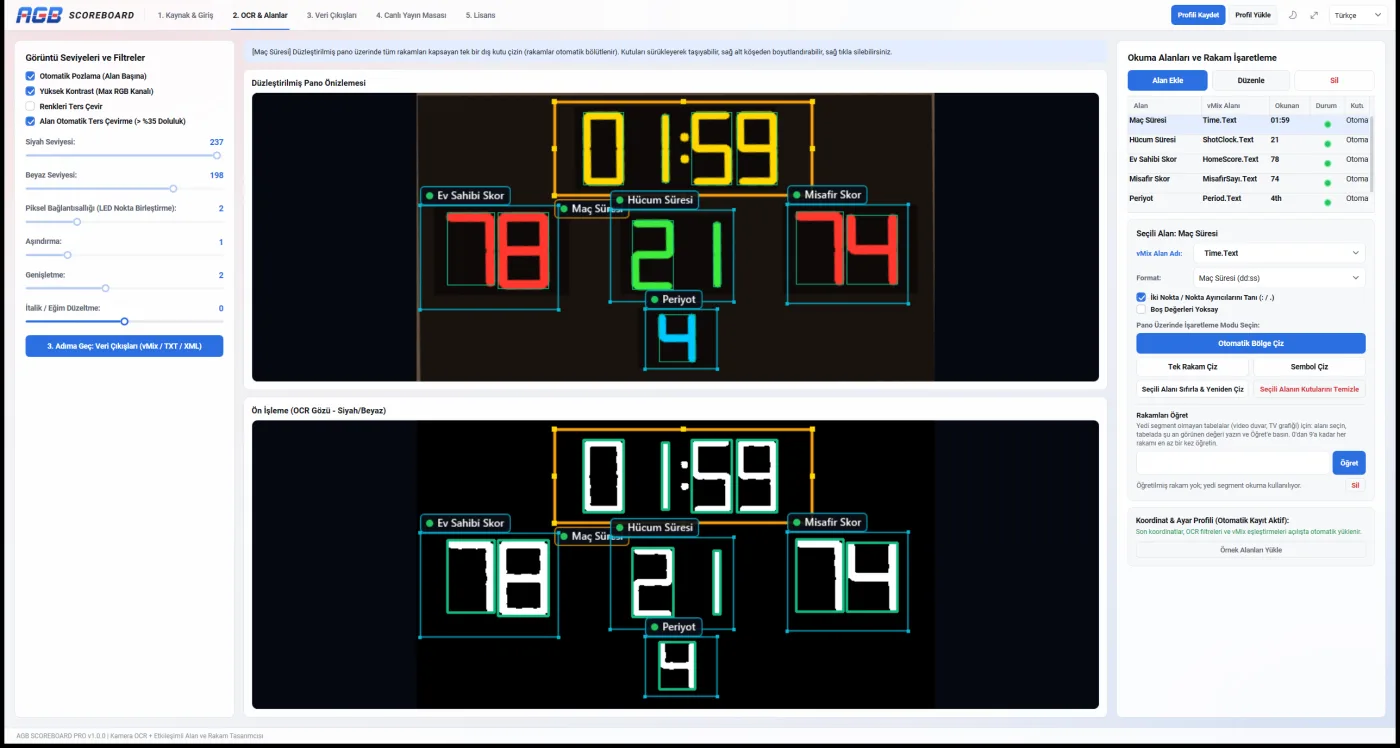
Markieren, was gelesen wird
Ziehen Sie im korrigierten Bild Rahmen um Zeit, Spielstände, Angriffszeit und Periode; die Ziffern werden automatisch getrennt. Mit Licht- und Farbeinstellungen wird die Erkennung für Ihre Halle scharf.
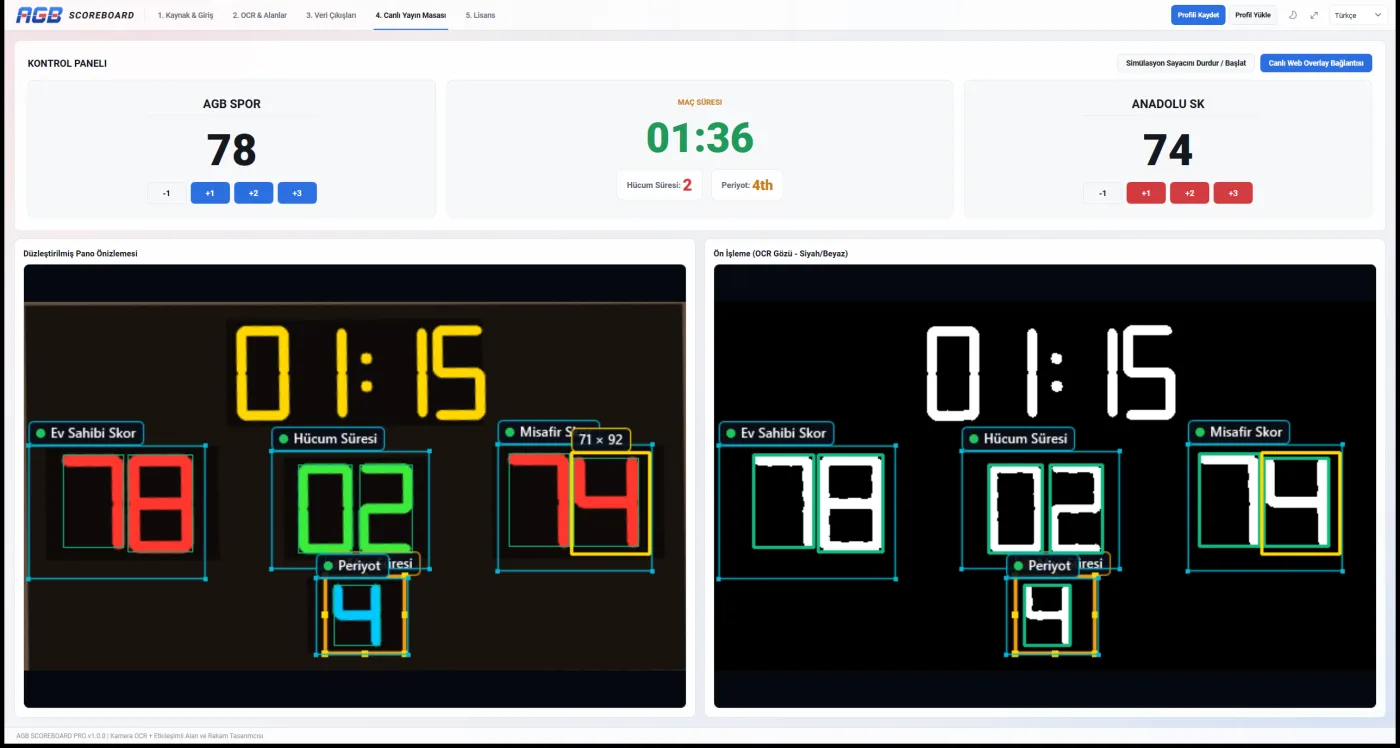
Die gelesenen Werte erscheinen groß am Live-Pult; vor der Sendung sehen Sie auf einen Blick, ob sie stimmen.
- Zeit, Angriffszeit, Spielstände, Periode und mehr
- Schwarz-/Weißwerte, Kontrast, Invertieren
- Einstellungen als Profil gespeichert
Passt sich auch anderer Schrift an
Für Tafeln ohne klassische LED-Ziffern wie Videowände und TV-Grafiken wählen Sie das Feld, geben den aktuell angezeigten Wert ein und drücken „Anlernen“. Sobald mindestens sechs verschiedene Ziffern angelernt sind, beginnt das Programm diese Tafel zu lesen; die übrigen lernen Sie an, sobald sie erscheinen. Eine noch nicht angelernte Ziffer geht nie auf Sendung.
- Liest Videowände und TV-Grafiken
- Lernt aus wenigen Beispielen
- Angelernte Ziffern werden gespeichert
Kein falscher Spielstand auf Sendung
Unsichere Werte sendet das Programm nicht. Verrutscht die Kamera oder die Tafel, warnt es Sie; markieren Sie die Ecken einfach neu.
Die Zeit läuft im Bild Sekunde für Sekunde ohne Sprünge; sie stoppt mit dem Schiedsrichter und läuft weiter, wenn er startet.
- Sendet keine unsicheren Werte
- Warnung bei verrutschter Kamera
- Flüssige Zeitverfolgung
Den Spielstand in Ihren vMix-Titel schreiben
Über die eigene Schnittstelle von vMix füllt das Programm die Textfelder Ihrer Titelvorlage. Läuft vMix auf demselben PC, ist die Adresse schon eingetragen.
- 1. Öffnen Sie Ihren Score-Titel in vMix.
- 2. Fügen Sie im Programm vMix als Ausgabe hinzu.
- 3. Drücken Sie „Felder aus vMix holen“ und wählen Sie Ihren Titel.
- 4. Ordnen Sie Spielstand, Zeit und Teamnamen den Feldern des Titels zu.
- 5. Starten Sie die Kamera-Erkennung; die Felder aktualisieren sich während des Spiels selbst.
Den Spielstand als Text in OBS zeigen
Das Programm schreibt Spielzeit, Spielstände und Periode in getrennte Textdateien; die Textquelle von OBS liest diese Dateien.
- 1. Fügen Sie im Programm die Ausgabe „Mehrere TXT-Dateien“ hinzu; das Programm zeigt den Ordner, in dem die Dateien liegen.
- 2. Fügen Sie in OBS für jeden Wert eine Text-(GDI+)-Quelle hinzu.
- 3. Aktivieren Sie „Aus Datei lesen“ und wählen Sie die passende Datei, zum Beispiel HomeScore.txt.
- 4. Stellen Sie Schrift und Farbe in OBS ein; die Werte aktualisieren sich während des Spiels.
Kamera-Erkennung
Kamera-Erkennung (OCR): häufige Fragen
Die häufigsten Fragen zu Einrichtung, Anschluss, Test und Kauf. Keine Antwort gefunden? Schreiben Sie uns.
Was ist OCR und wie funktioniert es in AGB Scoreboard?
OCR ist die Technik, die Ziffern und Text in einem Bild liest. AGB Scoreboard liest Spielzeit, Spielstand und Periode von der Anzeigetafel, die Ihre Kamera sieht, und sendet sie an Ihr Sendeprogramm. Unsichere Werte sendet es nicht.
Wie richte ich die Kamera-Erkennung mit vMix ein?
Fügen Sie im Programm vMix als Ausgabe hinzu, wählen Sie Ihren Titel mit „Felder aus vMix holen“ und ordnen Sie Spielstand, Zeit und Teamnamen zu. Sobald die Kamera-Erkennung läuft, füllen sich die Felder selbst.
Wie richte ich die Kamera-Erkennung mit OBS ein?
Fügen Sie im Programm die Ausgabe „Mehrere TXT-Dateien“ hinzu. Fügen Sie in OBS für jeden Wert eine Text-(GDI+)-Quelle hinzu und wählen Sie mit „Aus Datei lesen“ die passende Datei. Die Werte aktualisieren sich während des Spiels.
Welche Kamera brauche ich?
Jede Kamera, die die Tafel klar sieht. Eine feste Kamera, die frontal oder leicht schräg auf die Tafel blickt, liefert das beste Ergebnis.
Kann ich das Bild der Sendekamera nutzen?
Ja. Geben Sie das Bild vom Regieplatz per NDI, SDI oder HDMI ins Programm; eine eigene Kamera auf die Tafel ist dennoch am zuverlässigsten.
Was, wenn sich das Licht ändert?
Mit Licht- und Kontrasteinstellungen wird die Erkennung scharf. Da unsichere Werte nicht gesendet werden, kommt kein falscher Spielstand auf Sendung.
Lässt es sich mit dem Auslesen der Konsole kombinieren?
Sie wählen eine Quelle. Mit Kabel die Konsole, ohne Kabel die Kamera.
Lesen Sie Ihre Anzeigetafel per Kamera aus
Laden Sie das Programm herunter und schließen Sie Ihre Kamera an; 10 Tage alle Funktionen kostenlos.